Styo D X

Matikan HP Anda tgl 15 Oktober 2011

Setelah melihat langsung Rapat antara para Operator Seluler, BRTI, Kemenkominfo dan Komisi I di Gedung DPR-RI, 10 Oktober 2011, di mana para pemegang kebijakan ternyata tidak memiliki kebijakan untuk menangani kejahatan pencurian pulsa. Maka, dengan ini, kami menyerukan:

1. Bubarkan BRTI…!

2. Luncurkan SIM Card bebas iklan..!

3. Matikan HP Anda pada tanggal 15 Oktober 2011 pukul 10.00 - 12.00 WIB sebagai hari bebas ponsel dan sebagai protes konsumen Indonesia pada para pihak di atas. Kami konsumen ponsel berhak untuk mematikan HP kami kapanpun. Tetapi jika seluruh Indonesia mematikan HP-nya serentak, para operator akan tahu akibatnya.

Tertanda,

Konsumen ponsel Indonesia

Komunitas Voice of Humanism

Kompasianer & Kaskuser

(Sebarkan seluas-luasnya demi konsumen ponsel Indonesia..!!)

---------------
Ini saya kasih penjelasannya:

1. Bubarkan BRTI…!

Alasannya karena BRTI dibentuk oleh Undang-undang Nomor 36 Tahun 1999 tentang Telekomunikasi. Undang-undang dalam sebuah Negara demokrasi poros utamanya adalah rakyat. Ini basic dari pemikiran demokrasi yang disetujui oleh berbagai pihak. Pengaduan ke BRTI menurut laporan dari pihak BRTI sendiri sudah lebih dari 9000 laporan. Tetapi masih terus berlanjut kasus-kasus tersebut. BRTI pun dibiayai oleh APBN artinya uang rakyat. Maka, jika BRTI tidak bisa menuntaskan masalah rakyat berarti telah gagal. Maka kami serukan untuk bubarkan. Jika tidak ingin dibubarkan kerja yang baik. Ini masalah sebab-akibat. Hukum alam.

2. Luncurkan SIM Card bebas iklan..!

Konsumen Indonesia membayar mahal biaya pulsa dibanding dengan Negara-negara lain. Kenapa harus ada iklan lagi? Menurut penelitian yang dilakukan oleh mahasiswa UGM iklan di HP itu mengganggu, informative pun tidak, kredibilitasnya tidak dijamin, dan tidak ada factor hiburannya. Karena hanya berupa pesan singkat. Paradigma bisnisnya seharusnya dirubah ke arah “The power of Freemium”. Google sebagai perusahaan raksasa dunia tidak pernah membebankan biaya ke konsumennya. Baru dia pasang iklan. Ini kita bayar mahal tetapi harus ada iklan-iklan yang tidak perlu. Kebebasan adanya content provider silahkan saja, tetapi sajikan juga SIM Card yang bebas iklan. Konsumenlah yang pilih nantinya. Jangan semua ditarik biaya mahal diberikan iklan juga. Ini namanya pengerukan kekayaan rakyat yang terselubung.

3. Matikan HP Anda pada tanggal 15 Oktober 2011 pukul 10.00 - 12.00 WIB sebagai hari bebas ponsel dan sebagai protes konsumen Indonesia pada para pihak di atas. Kami konsumen ponsel berhak untuk mematikan HP kami kapanpun. Tetapi jika seluruh Indonesia mematikan HP-nya serentak, para operator akan tahu akibatnya.

Ini adalah semacam shock terapi. Dengan 2 jam kami sebagai konsumen ingin memberikan pelajaran bahwa konsumen jangan diremehkan. Kenapa tanggal 15 dan pukul 10.00 – 12, karena kami masih mempertimbangkan kepentingan konsumen. Tetapi jika tuntutan kami tidak digubris, maka akan diserukan lagi gerakan ini, tidak menutup kemungkinan nanti di peak hour atau seharian penuh. Jika 2 jam konsumen ponsel mematikan HP-nya secara serentak, operator akan kehilangan omset. Apalagi jika 1 hari penuh. Kenapa sasaran tembaknya operator, karena CP inangnya adalah operator. Ini ada main mata antara CP dengan operator. Dan kini saling berlepas tangan. Maka kita serbu ke jantungnya. Persis seperti anti kapitalisme di wall street, di jantungnya.

Hari ini (13 Okt 2011) jam 8.30 sudah wawancara live di TV One di Apa Kabar Indonesia Pagi. Besok (14 Oktober atau H-1) wawancara by phone dengan O-Channel pukul 06.30. Jam 07 pagi di JakFM. Majalah Nova pun akan menurunkan beritanya. Di detikinet..com, okezone.com, tribunnews.com, edisi cetak Media Indonesia Kamis 13 Okt, dan banyak lagi media-media mainstream sudah memberitakan. Di FB Group Lingkar Studi Mahasiswa (Lisuma) seruan ini juga disuarakan dan sudah dishare oleh 30 ribu akun lebih. Dari postingan saya di Kompasiana.com pun tak kalah dahsyat. Di web Voice of Humanism demikian. Di Kaskus tenbus Hot Threads, komentar ribuan, yang klik pun ribuan. So, gerakan ini sudah masif. Kami tidak main-main. Social media jangan diremehkan. Ia bisa memicu revolusi di Timur Tengah dan di Inggris. Di sini mari kita gunakan social media untuk menyuarakan tuntutan hak kita.

Mari berjuang untuk hak-hak kita yang dirampas...!!!! Ledakkan diri kita di dunia maya (kalau di dunia nyata meledakkan diri mati konyol)...berjayalah konsumen...!!!

Note: Jangan lupa setel alarm di HP Anda di jam 10.00 WIB tanggal 15 Oktober 2011 untuk mematikan HP

Untuk menghindari aksi ini dimanfaatkan oleh pihak-pihak lain, harap diberitahukan ke anggota keluarga atau orang terdekat bahwa Agan2 pada jam tersebut sedang mematikan HP selama 2 jam

sumber : kaskus
Read more »
These icons link to social bookmarking sites where readers can share and discover new web pages.
  • Digg
  • Sphinn
  • del.icio.us
  • Facebook
  • Mixx
  • Google
  • Furl
  • Reddit
  • Spurl
  • StumbleUpon
  • Technorati

Mempercepat USB Flash Disk dengan format NTFS

Pada harddisk, ada dua format file sistem yang paling umum digunakan terutama jika Sistem operasi yang diinstalasikan berbasis Microsoft Windows. Adapun file sistem tersebut adalah NTFS dan FAT atau FAT32. File sistem ini tentunya juga dapat digunakan untuk USB flash disk. Format sistem file NTFS memiliki kelebihan dibandingkan dengan sistem FAT ataupun FAT32, misalnya :
- NTFS memiliki kecepatan transfer yg lebih tinggi
- Memiliki fitur drive compression
- Memiliki error correction yang lebih baik
- Memiliki fasilitas enkripsi.
Namun dari beberapa keunggulan diatas NTFS-pun memiliki kekurangan juga yang ternyata membuat format ini tidak universal. Hanya Windows NT based dan beberapa distro Linux yang mampu membaca format NTFS. Tetapi kekurangan ini juga bisa dikurangi dengan meng-instal program untuk membaca file sistem tersebut.
Oh iya, penggunaan sistem file NTFS untuk flash disk dapat sedikit membantu anda untuk mengecilkan file yang dicopy, mempercepat baca dan tulis, dan lainnya. Namun seperti yang kita ketahui juga, tanpa adanya driver yang tepat flash disk anda tidak akan dapat dibaca di sistem operasi Windows 98 atau ME.

Jika anda tertarik agar USB flash disk anda dapat bekerja lebih optimal, berikut ini langkah-langkah melakukan format flash disk anda ke dalam partisi NTFS ......
>> Sebelumnya colok dulu USB flash disk anda ke slot USB, Jika anda ingin melakukan format ulang, backup dulu data yg ada di flash disk anda.

1. Masuk ke [Device Manager] dengan cara klik [start] > [Setting] > [Control Panel] > lalu pilih [System] > [Hardware] > [Device Manager]. Ingat! untuk inianda harus ada dalam hak administrator di sistem operasi tersebut.


2. Klik pada disk drive. Anda akan melihat bahwa USB flash disk anda sudah ada pada listing disk drive.


3. Berikutnya klik ganda pada USB flash disk tersebut atau klik kanan lalu pilih [Properties].


4. Masuk pada bagian Police lalu ubah dari Optimized for quick removal menjadi Optimized for performance. setelah itu klik [Ok] .


5. Selanjutnya kembali ke Windows Explorer. Klik kanan pada flash disk anda lalu pilih format.
Setelah semua langkah diatas selesai maka System NTFS dapat dipilih. Alokasi 512 byte juga bisa anda gunakan.


>> Perlu diingat bahwa jika anda ingin mencabut USB flash disk anda, maka anda terlebih dahulu harus mengklik safely remove hardware pada task bar di pojok sebelah kanan, jika tidak maka kerusakan secara fisik atau software pasti terjadi.
Jika ternyata anda tidak bisa menstop USB flash disk anda, maka terlebih dahulu anda harus mengklik drive lain pada explorer, menghentikan semua program dan viewer yang berhubungan atau file sedang berjalan dengan flash disk, dan setelah itu baru bisa distop. Jika ternyata flash disk anda tidak bisa di format dalam NTFS setelah langkah-langkah diatas kemungkinan flash disk anda tidak mendukung NTFS.
Read more »
These icons link to social bookmarking sites where readers can share and discover new web pages.
  • Digg
  • Sphinn
  • del.icio.us
  • Facebook
  • Mixx
  • Google
  • Furl
  • Reddit
  • Spurl
  • StumbleUpon
  • Technorati

flashdisk error "windows was unable to complete the format"

Berikut langkah-langkah memperbaiki flashdisk yang tidak bisa di format menggunakan HP USB Disk Storage Format Tool:

1. Download aplikasi HP USB Disk Storage Format Tool di sini,
2. Install aplikasi tersebut, rekomendasi OS yang digunakan adalah Microsoft Windows 2000, Windows 2003 Server dan Novel Netware,
3. Masukkan flashdisk yang bermasalah ke salah satu port USB. Pastikan flashdisk anda terdeteksi dan memperoleh alokasi drive di Windows,
4. Jalankan aplikasi HP USB Disk Storage Format Tool
5. Tentukan drive tempat flashdisk terpasang,
6. Pilih Create New or Replace Existing Configuration untuk membuat partisi baru baru dan menghapus konfigurasi yang ada di flashdisk,
7. Format flashdisk anda sesuai dengan file sistem yang diinginkan.

Selamat mencoba, mudah-mudahan bermanfaat.
Read more »
These icons link to social bookmarking sites where readers can share and discover new web pages.
  • Digg
  • Sphinn
  • del.icio.us
  • Facebook
  • Mixx
  • Google
  • Furl
  • Reddit
  • Spurl
  • StumbleUpon
  • Technorati

Cara merubah jenis fonts dan warna pada huruf berkedip (efek blink) pada blog WordPress.com

Setelah melakukan blog walking ke beberapa blog, ternyata masih jarang sekali blog pemula yang menggunakan huruf berkedip (blink efek) sebagai hiasan blog, baik pada halaman posting maupun pada sidebarnya, seperti INI

Apakah mereka tidak suka atau memang belum tahu cara memasangnya. Kelihatannya memang hal yang sangat sepele, tapi yang namanya pemula atau baru belajar seperti saya, pastinya sulit juga.
Kalau sekedar membuat tulisan berkedip, mungkin hal yang sangat mudah, karena kita hanya perlu kode HTML biasa. Tapi kalau mau merubah fonts maupun warna hurufnya, tentu memerlukan kekreatifan kita sendiri, agar bisa sesuai dengan selera kita.
Untuk itu pada posting kali ini, saya akan berbagi tips kepada teman-teman blogger pemula, tentang hal tersebut di atas.
Membuat huruf berkedip (blink efek).
Untuk membuat huruf berkedip, anda tinggal copy kode dibawah kemudian paste pada halaman posting atau pada widget teks biasa/HTML blog anda.
<a style=”font-family:Harrington;color:#FF8C00;font-size:30px;text-decoration:blink;”>TEKS ANDA</a>
Merubah fonts huruf berkedip 
Sebenarnya hal ini sangat mudah, anda tinggal membuka Microsoft office word pada komputer/netbook anda, kemudian anda ketik tulisan yang akan ditampilkan pada huruf berkedip.
Selanjutnya anda block dan pilih fonts yang tersedia pada computer/netbook anda, setelah menemukan fonts sesuai selera anda, copy nama fonts tersebut dan paste pada rangkaian kode yang saya beri stabiilo hijau di atas.
Merubah warna huruf berkedip
Untuk merubah warna huruf berkedip, silahkan anda login dulu kesini . Setelah anda login, maka akan muncul halaman seperti gambar di bawah.
Pilih warna kesukaan anda, copy HEX code RGB-nya seperti pada lingkaran merah seperti pada gambar di atas, kemudian ganti/paste pada huruf yang berwarna merah.pada rangkaian kode HTML di atas. 
Ganti angka yang berwarna biru untuk merubah besar/kecilnya fonts, selanjutnya klik tombol simpan.

Selamat mencoba, salam nge-Blog


Read more »
These icons link to social bookmarking sites where readers can share and discover new web pages.
  • Digg
  • Sphinn
  • del.icio.us
  • Facebook
  • Mixx
  • Google
  • Furl
  • Reddit
  • Spurl
  • StumbleUpon
  • Technorati

Cara Membuat Logo Blog dengan Photoshop

Banyak cara membuat logo blog, salah satunya dengan menggunakan Photoshop. Mungkin banyak di antara Anda yang sudah mengetahuinya, namun mungkin banyak pula yang sebaliknya. Jika Anda pada kondisi kedua, di bawah ini adalah langkah-langkah yang bisa membantu Anda membuat logo untuk blog Anda.
Sekadar informasi, saya menggunakan Adobe Photoshop 8.0. Jangan khawatir jika Anda memiliki versi Photoshop yang berbeda karena tool-tool yang digunakan tersedia pada Photoshop versi berapa pun.
  1. Buka Photoshop dan buat sebuah file baru dengan mengklik menu File » New (Ctrl+N).
  2. Pada jendela New, atur lebar (width) dan tinggi (height) sekitar 400 dan 100 pixels.  Pilih Resolusi 72 pixels/cm dan Color mode RGB 8 bit. Ukuran tersebut cukup bagus digunakan sebagai sebuah logo blog agar ukuran file yang dihasilkan tidak terlalu besar. Untuk background contents pilih White. Selanjutnya klik OK.
  3. New-Document
  4. Setelah lembar kerja Anda terbuat, kini saatnya membuat tulisan untuk logo. Untuk itu klik Horizontal Type Tool (berupa huruf T) pada toolbox di sebelah kiri jendela Photoshop.  Ubah warna foreground menjadi hijau (#008000).
  5. Ubah Foreground Klik pada lembar kerja dan ketik nama blog Anda. Pada contoh ini saya menamai blog saya dengan nama GLOSSY GREEN. Sesuai dengan warna tulisan logo dan efek glossy yang akan diberikan nantinya.
  6. Selanjutnya, masih pada layer tulisan, klik menu Layer » Layer Style » Blending Option untuk menambah style pada layer tulisan.
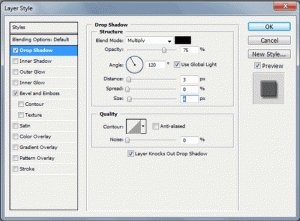
  7. Pada jendela Layer Style, pilih dan tandai opsi Drop Shadow untuk menambah efek bayangan. Kemudian atur setting sebagai berikut:
  8. Blend Mode: Multiply; Opacity: 75; Angle: 120, Distance: 3; Size: 4, selengkapnya lihat gambar. Drop-Shadow
  9. Selanjutnya, pilih dan tandai juga opsi Bevel and Emboss. Atur setting seperti berikut:
  10. Style: Inner Bevel;  Technique: Smooth, Depth: 100%; Direction: Up; Size: 2; Soften: 0; Angle: 120; Attitude: 30. Lihat gambar untuk setting selengkapnya. Bevel-and-Emboss
  11. Jika pengaturan sudah selesai, klik OK untuk menyimpan Layer Style.
  12. Selanjutnya, kita akan menambahkan sebuah gambar di sebelah nama blog dengan menggunakan Custom Shape Tool. Karena temanya kebetulan berwarna hijau, maka saya akan menambahkan sebuah gambar rumput menggunakan cutom shape tadi.
  13. Untuk itu, pilih Cutom Shape Tool CustomShapeTool Kemudian pada toolbar, klik tanda panah kecil pada shape dan pilih Grass 2.
    Custom-Shape-Grass-2
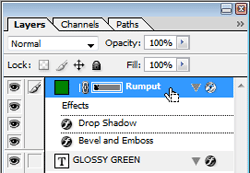
  14. Buat sebuah layer baru dengan mengklik menu Layer » New » Layer (Shift+Ctrl+N) dan beri nama Rumput agar mudah mengenalinya. Kemudian gambar Shape grass tadi pada layer baru tersebut di sebelah kiri nama blog.
  15. Shape Rumput
  16. Selanjutnya, berikan style pada layer Rumput dengan style yang sama pada layer nama blog. Seperti pada langkah 4 sampai 7.
  17. Setelah selesai mengatur Layer Style, kini seleksi layer shape Rumput dengan cara melakukan Ctrl+Klik layer tulisan pada layerbox.
  18. Seleksi Layer Lakukan seleksi pula pada layer nama blog dengan cara melakukan Ctrl+Shift+Klik. Hingga kedua layer tersebut terseleksi seperti gambar berikut: Hasil Seleksi Layer
  19. Selanjutnya, buat sebuah layer baru dengan mengklik menu Layer » New » Layer (Shift+Ctrl+N) dan beri nama layer tersebut dengan nama Glossy  untuk lebih memudahkan kita mengingat fungsi layer tersebut, yaitu memberi efek Glossy.
  20. Setelah itu, pilih Paint Bucket pada toolbox Paint Bucket Tool dan pastikan warna foreground adalah putih (#FFFFFF).
  21. Jika sudah, masih menggunakan Paint Bucket, klik pada lembar kerja Anda. Maka warna nama blog dan gambar rumput akan berubah menjadi putih.
  22. Kemudian, pilih Eliptical Marquee Tool Eliptical Marquee Tool pada toolbox dan buat seleksi pada area tulisan seperti gambar di bawah.

  23. Seleksi Dengan Eliptical Marquee Tool Jika sudah, klik kanan pilih pada hasil seleksi dan pilih Select Inverse atau Anda bisa menekan tombol Ctrl+Shift+i pada keyboard. Selanjutnya tekan tombol Delete pada keyboard. Terkahir tekan tombol Ctrl+D untuk menghilangkan seleksi. Hasil dari langkah tadi seperti gambar di bawah. Hasil Inverse Seleksi
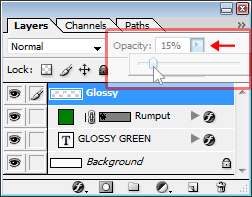
  24. Setelah itu, masih di layer Glossy, ubah layer Opacity menjadi 15% dengan cara mengklik tanda panah kecil pada Opacity yang terletak di Layer Box.
  25. Layer Opacity Langkah ini bertujuan untuk memberikan effek glossy pada tulisan.
  26. Selanjutnya, Anda bisa juga menambahkan tag line di bawah nama blog tadi dengan menggunakan Horizontal Type Tool.
  27. Tag line
  28. Setelah Anda selesai menambahkan tag line atau gambar, selanjutnya simpan gambar tersebut ke format PNG agar bisa digunakan pada blog. Sebelum minyimpan hilangkan dulu layer background agar warna latar dari logo Anda transparan agar bisa dipasang pada header dengan warna latar apapun. Cara menghapusnya atau menyembunyikannya dengan mengklik gambar mata di sebelah layer background pada layer box.
  29. Hide Background
  30. Jika warna latar sudah transparan, klik menu File » Save for Web (Alt+Shift+Ctrl+S). Pada jendela Save for Web, ubah preset di sebelah kanan atas jendela menjadi PNG-24 dengan mengaktifkan Transparency, seperti gambar di bawah.
  31. Save Preset
  32. Terakhir klik tombol Save dan berikan nama yang Anda inginkan. Hasil dari logo diatas kira-kira akan seperti gambar dibawah ini
  33. Hasil Akhir
Kini Anda sudah mempunyai logo yang cukup cantik untuk blog Anda. Anda bisa menambahkan kreasi Anda sendiri atau memakai warna lain pada logo tersebut agar sesuai dengan warna dominan blog Anda.
Sekian tutorial cara membuat logo sederhana dengan menggunakan Photoshop. Semoga bermanfaat dan selamat mencoba!

sumber : blogodolar
Read more »
These icons link to social bookmarking sites where readers can share and discover new web pages.
  • Digg
  • Sphinn
  • del.icio.us
  • Facebook
  • Mixx
  • Google
  • Furl
  • Reddit
  • Spurl
  • StumbleUpon
  • Technorati

Trik Tersembunyi dari Mouse

Jika agan pengguna komputer, pasti sudah tidak asing lagi dengan yang namanya mouse. Mouse adalah salah satu pendamping setia dari komputer. Hampir semua jenis mouse memiliki 3 buah tombol. Tombol kiri, tombol kanan dan tombol scroll yang ada di tengah.

Tombol Scroll pada Mouse
Nah, tombol scroll ini biasanya hanya kita gunakan untuk melakukan scrolling halaman, baik pada saat berinternet maupun mengerjakan sesuatu dengan komputer kita. Padahal ternyata sebenarnya ada beberapa fungsi penting dan tersembunyi dari tombol scroll mouse yang bisa anda manfaatkan. Berikut ini akan ane tunjukin beberapa hal yang bisa anda gunakan dengan memanfaatkan tombol scroll mouse yang sering dilupakan orang, yaitu:

1. Menutup tab browser dengan cepat
saat berinternet dengan membuka tab-tab browser dan ingin menutupnya, biasanya hal yang agan lakukan adalah mengarahkan kursor mouse ke tanda X yang ada di kanan atas untuk menutup tab tersebut. agan bisa lebih cepat menutup tab browser agan dengan menggunakan scrool mouse. Caranya adalah sebagai berikut :Tekan scroll mouse di tab browser agan di manapun lokasinya..maka browser agan akan tertutup dengan cepat. agan tidak harus mengarahkan mouse dan klik di tanda “X”, cukup klik scroll mouse di bagian manapun tab browser anda. Menghemat waktu bukan ???


2. Membuka tab baru
saat agan browsing dan ingin membuka link di tab baru, maka biasanya agan melakukannya dengan klik kanan link tersebut dan memilih menu “open in new tab” . Agan bisa lebih cepat melakukannya dengan cara klik link tersebut menggunakan scroll mouse. Cukup tekan scroll mouse di link yang agan inginkan, maka link tersebut akan otomatis terbuka di tab baru. Sangat menghemat waktu.


3. Membuka kumpulan link bookmark sekaligus
Jika agan memiliki situs – situs favorit yang sering agan kunjungi atau ingin agan kunjungi setiap hari, maka biasanya agan melakukan klik di satu per satu link situs tersebut di bookmark agan. Namun ternyata ada cara yang lebih cepat yaitu dengan melakukan klik di folder bookmark dengan scroll mouse. Maka secara otomatis semua link-link situs favorit agan di folder tersebut akan terbuka seluruhnya secara otomatis. agan tidak perlu lagi membuka satu per satu, karena jika bookmark agan berjumlah banyak akan memakan banyak waktu. Scroll mouse mempercepat semuanya untuk agan.


4. Scroll otomatis dokumen atau halaman yang sedang agan buka
Jika agan membuka sebuah halaman situs atau sebuah dokumen yang panjang di program – program seperti Word, Excel, Adobe reader, firefox atau explorer, maka untuk melakukan scrolling, biasanya agan lakukan dengan cara memutar scroll mouse dengan jari. Namun jika halaman tersebut panjang sekali..maka hal ini akan membuat jari agan capek . Untuk menghindari hal itu, cukup klik dan tahan sebentar tombol scroll mouse agan. Maka agan akan masuk di fitur autoscroll dimana agan bisa menggerakkan dan melakukan scrolling halaman yang sedang agan buka hanya dengan sedikit menggerakkan mouse tanpa harus memutar – mutar tombol scroll. Jari agan tidak akan capek karena membuka sebuah dokumen yang amat sangat panjang.


5. Zoom In / Zoom Out Layar
Tekan Control pada keyboard jangan dilepas, terus scrooll up atau scroll down tombol scroll di mouse anda, maka layar browser akan zoom in/zoom out, working juga pada pengolah kata dan pengolah angka word/excel adobe reader, dll

Nah, itulah beberapa trik tersembuyi dari Tombol Scroll pada mouse. Monggo, dicoba gan. Semoga bermanfaat...
 
Read more »
These icons link to social bookmarking sites where readers can share and discover new web pages.
  • Digg
  • Sphinn
  • del.icio.us
  • Facebook
  • Mixx
  • Google
  • Furl
  • Reddit
  • Spurl
  • StumbleUpon
  • Technorati

Styo D X